
1 Cómo entrar
La primera vez: crear tu contraseña
- Te mandamos un mail (o un WhatsApp) con tu usuario y un link.
- Tocá el link.
- Escribí la contraseña que quieras. Después escribila otra vez para confirmarla.
- Listo: ya entraste al portal.
El link sirve una sola vez y dura unos días. Si no te funciona, pedinos uno nuevo por WhatsApp.
Las próximas veces
- Entrá a portal.vakosrl.com.ar.
- Escribí tu usuario y tu contraseña.
- Tocá “Ingresar”.
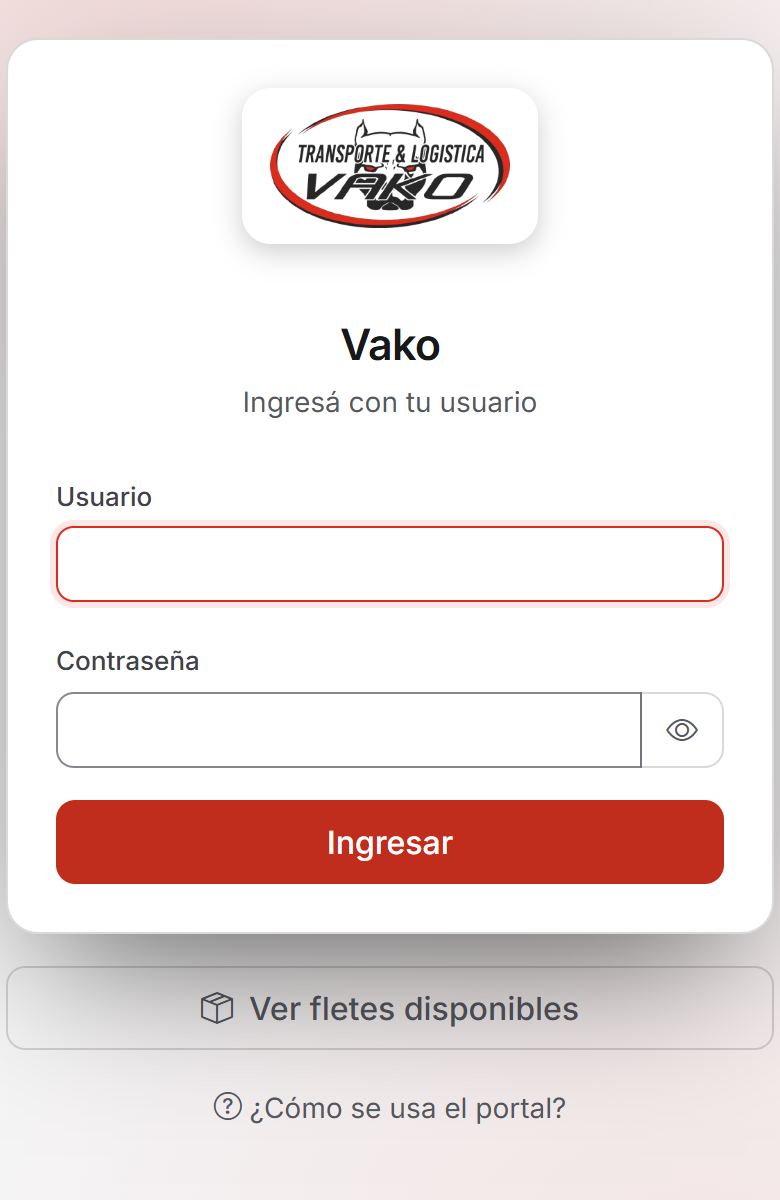
¿Te olvidaste la contraseña? Tocá “¿Olvidaste tu contraseña?” o escribinos por WhatsApp.
2 La pantalla de Inicio
Es lo primero que ves al entrar. De un vistazo te dice qué tenés pendiente:
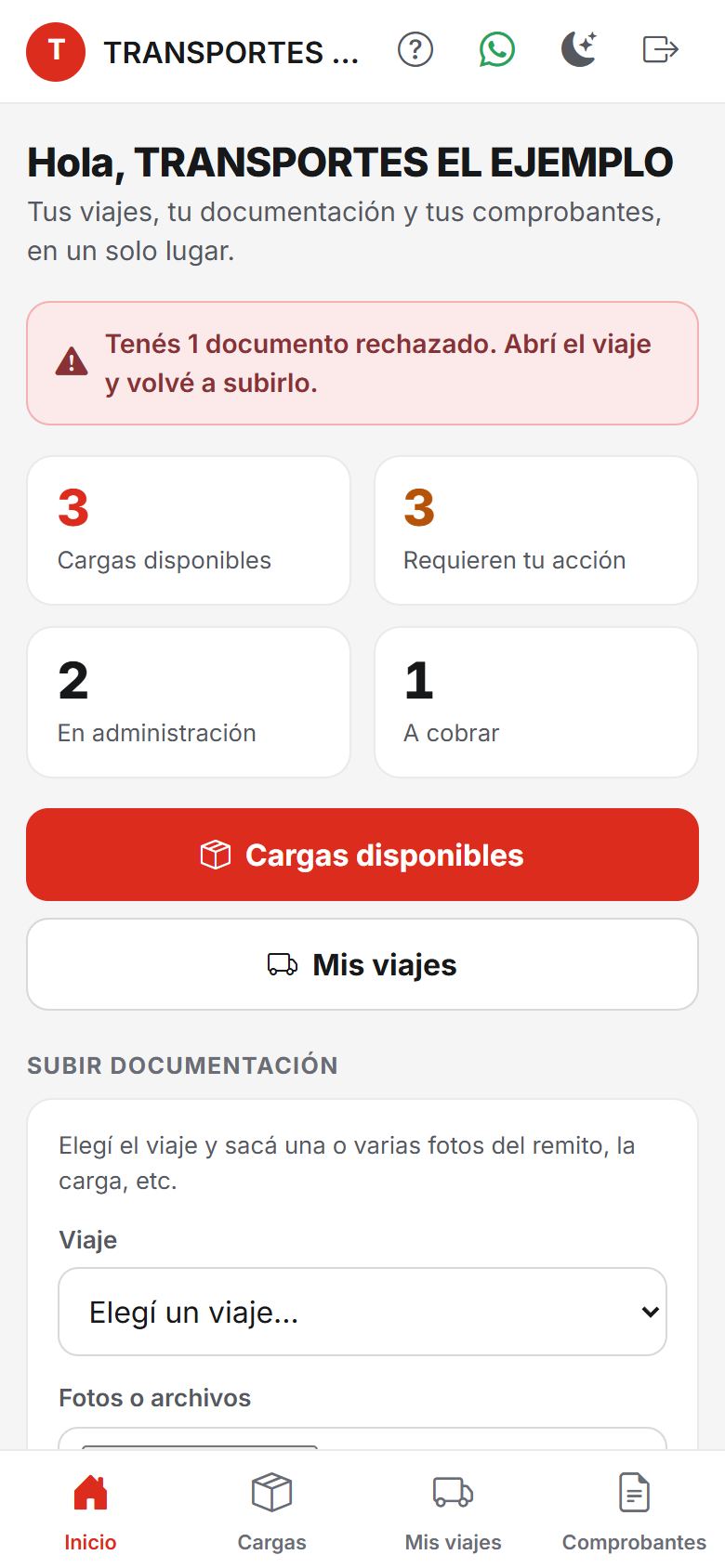
- Aviso en rojo: si te rechazamos algún documento, te avisa arriba de todo. Tocalo para ir directo.
- Requieren tu acción: viajes en los que vos tenés que hacer algo (subir documentación o facturar).
- En administración: ya está todo de tu lado, lo estamos procesando nosotros.
- A cobrar: viajes ya liquidados, esperando el pago.
- Abajo tenés el menú: Inicio, Cargas, Mis viajes y Comprobantes. El número rojo sobre Comprobantes te avisa que hay comprobantes nuevos.
- Arriba, el ícono de WhatsApp te comunica con la oficina para cualquier consulta, y el te trae a esta guía cuando quieras.
3 Subir la documentación de un viaje
Cuando terminás un viaje, sacale fotos al remito firmado (y a lo que te pidamos: ticket de balanza, carta de porte, etc.) y subilas desde el portal. Sin la documentación el viaje no se puede liquidar.
Opción rápida: desde Inicio
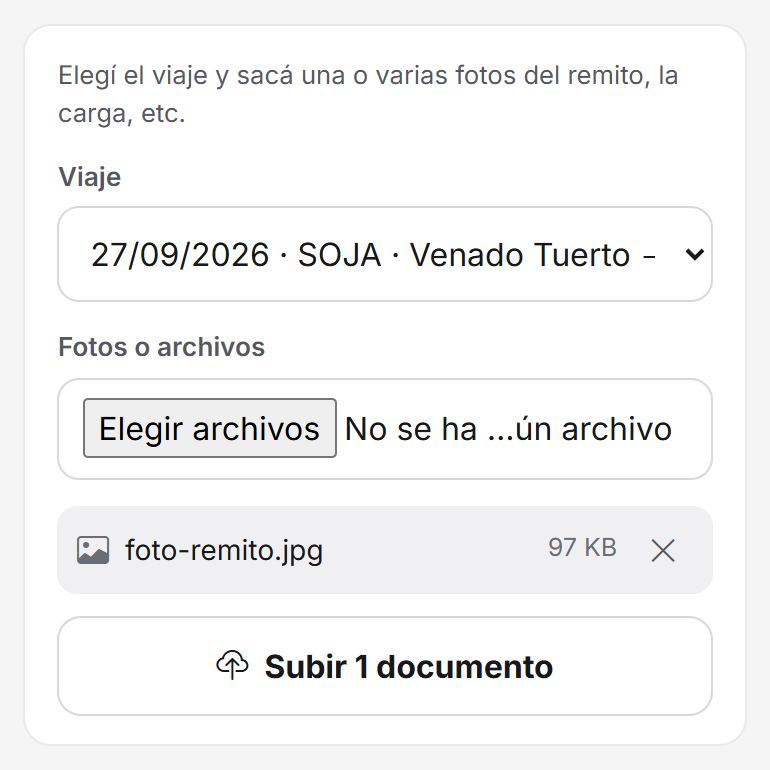
- En “Subir documentación”, elegí el viaje en la lista. Si tenés varios choferes, los viajes aparecen agrupados por chofer.
- Tocá “Elegir archivos”: el celular te deja sacar una foto en el momento o elegir una de la galería (también podés subir un PDF). Podés elegir varias fotos juntas.
- Revisá la lista de archivos (con la ✕ sacás uno que elegiste por error) y tocá “Subir documentos”.
Desde el detalle del viaje
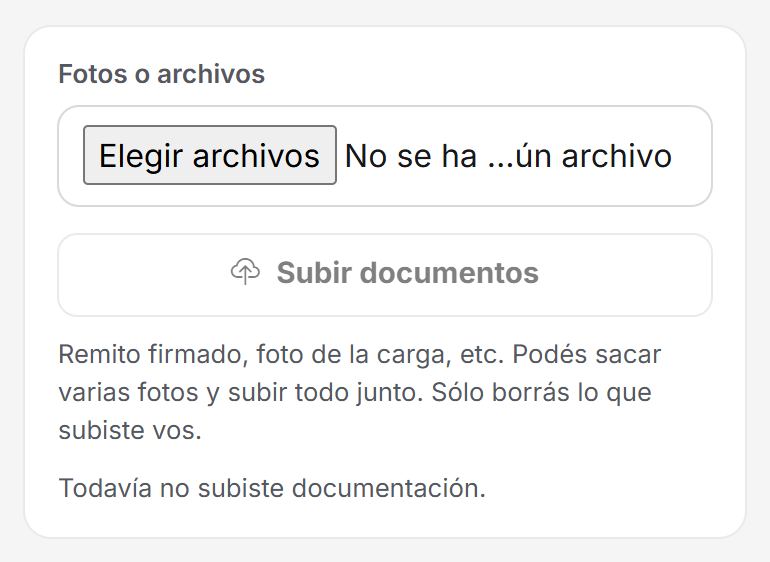
En Mis viajes, tocá el viaje y bajá hasta “Documentación del viaje”. Es el mismo formulario, pero ya sabe de qué viaje se trata.
Qué pasa después
Cada documento que subís pasa por la oficina y queda con un estado:
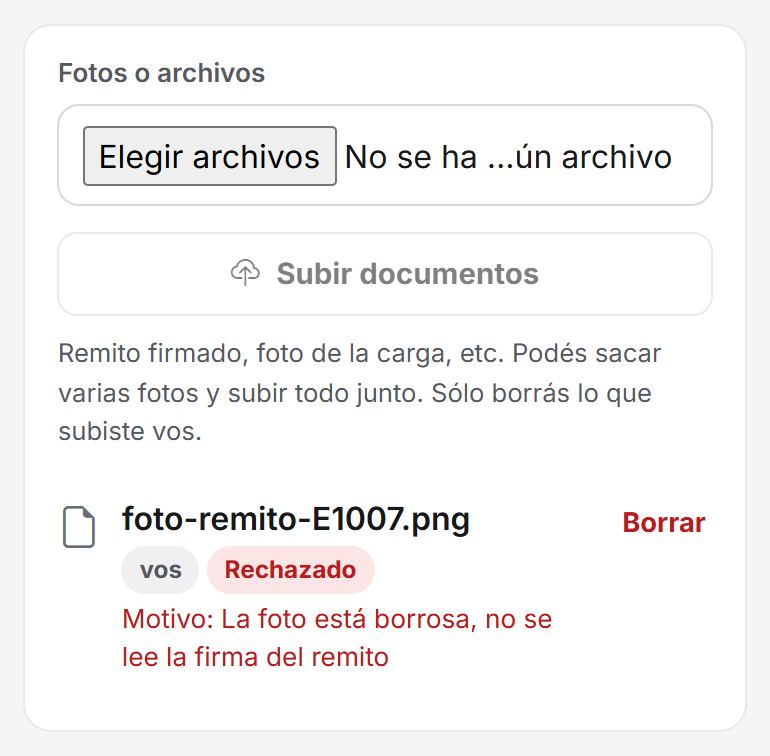
Para que no te lo rechacen: sacá la foto de día o con buena luz, con el papel entero, derecho y sin sombras, y fijate que se lean los números y la firma. Las fotos se achican solas antes de subirse, así que gastan pocos datos.
Si subiste algo equivocado, lo podés borrar mientras está “En revisión”. Lo que ya se aprobó no se puede borrar.
4 Mis viajes
Acá están todos tus viajes, del más nuevo al más viejo. En cada uno ves la ruta, el chofer, la fecha, el N° de viaje, la CTG y en qué estado está.
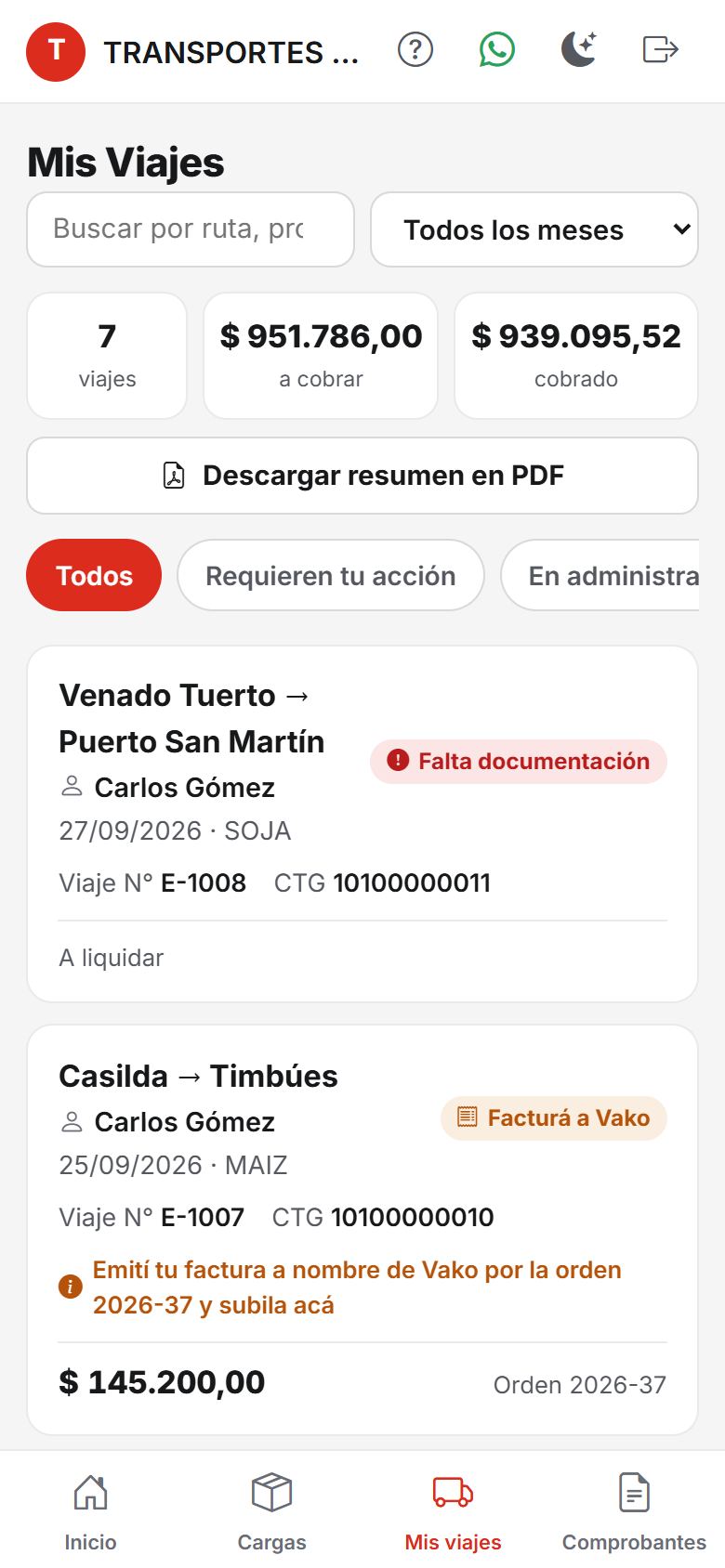
- Buscador: encontrá un viaje por origen, destino, producto, N° de viaje o CTG.
- Mes: elegí un mes y arriba ves cuántos viajes hiciste, cuánto tenés a cobrar y cuánto ya cobraste.
- Descargar resumen en PDF: el resumen del mes elegido, para guardarlo o mandarlo a tu contador.
- Filtros: tocá “Requieren tu acción” para ver solamente lo que tenés que resolver vos.

Qué significa cada estado
5 Cuánto y cuándo cobro
Tocá un viaje para abrir su detalle. Arriba de todo, en el recuadro, ves el Total a cobrar apenas se emite la liquidación (antes dice “Se calcula cuando administración emite la liquidación”).
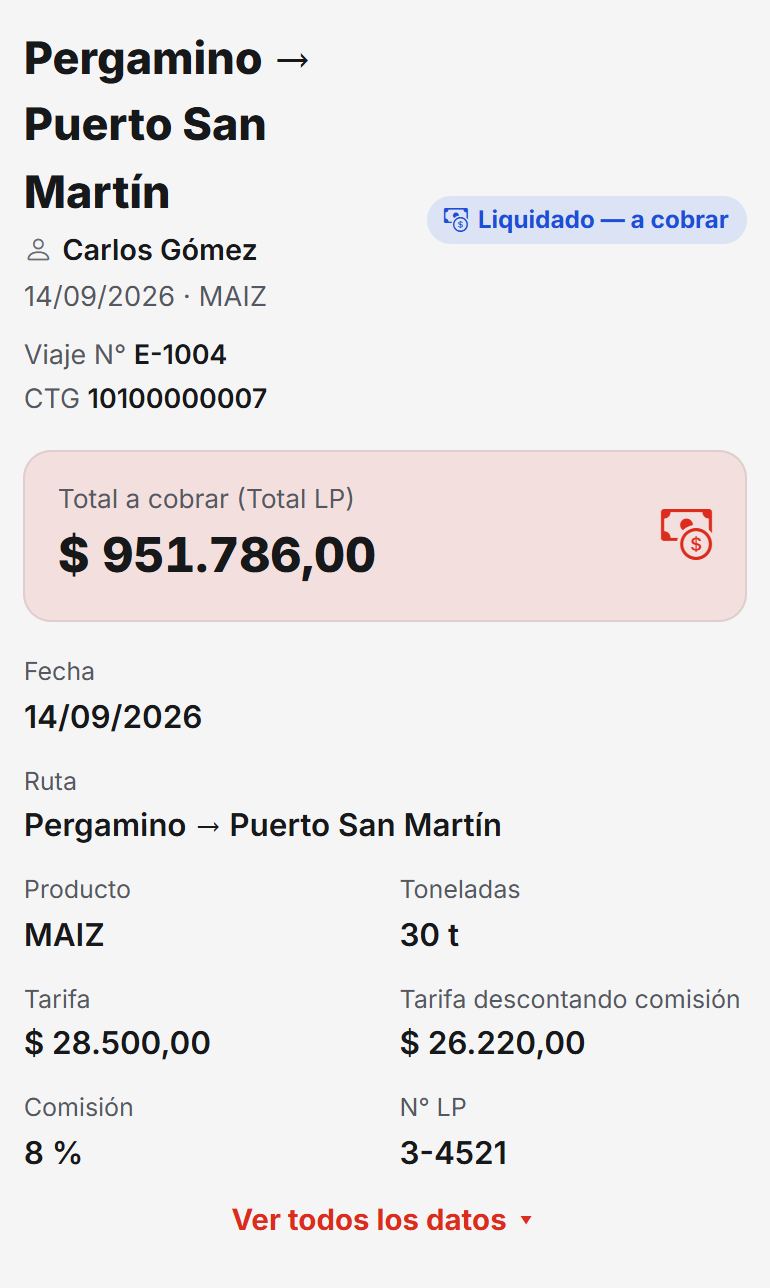
- Tarifa y Tarifa descontando comisión, con el % de comisión aplicado.
- Toneladas con las que se liquida el viaje. Si hubo un faltante, también lo ves.
- N° LP (Líquido Producto), N° OP (Orden de Pago) y la fecha de pago: la estimada mientras no se pagó, y la real cuando ya se pagó.
- “Ver todos los datos” muestra además el equipo, el acoplado y la fecha en que recibimos la documentación.
6 Comprobantes
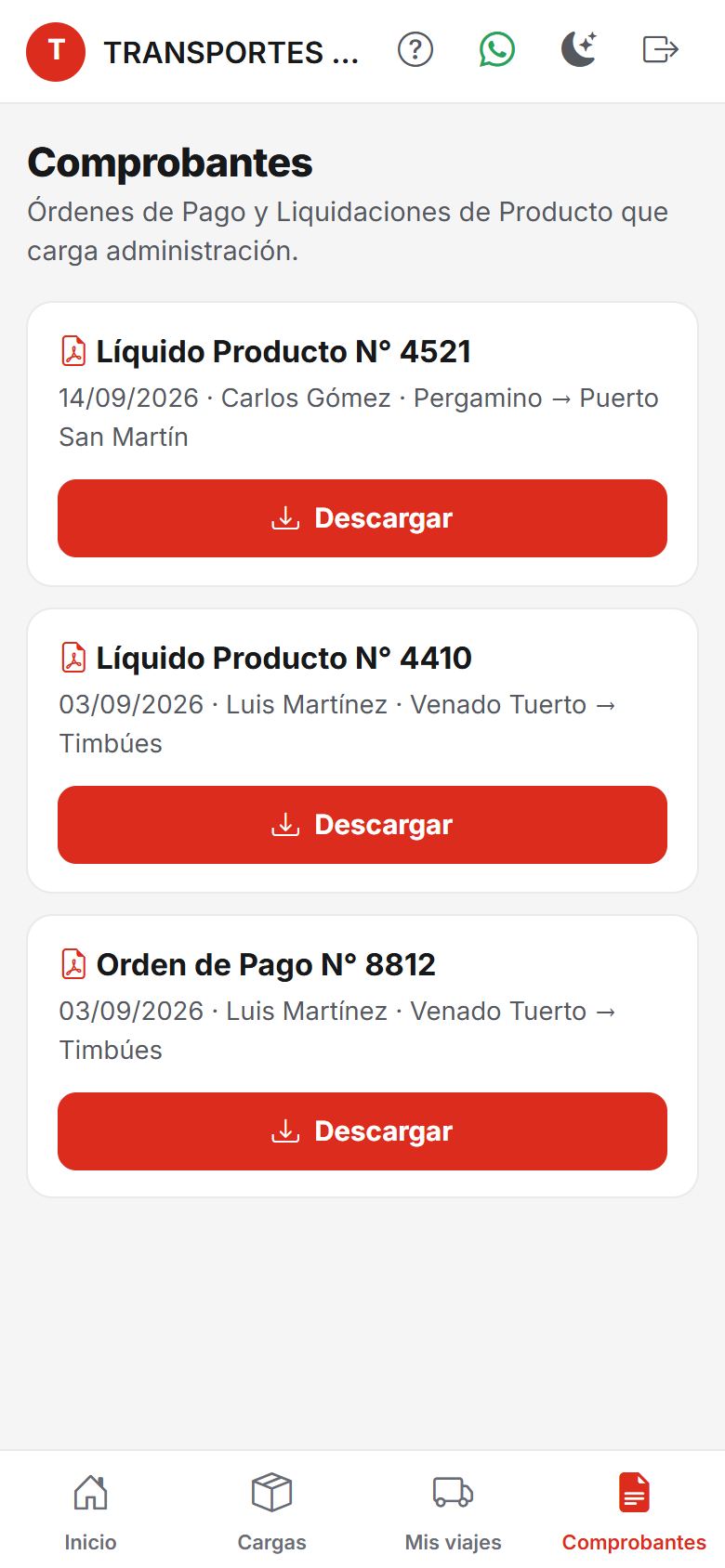
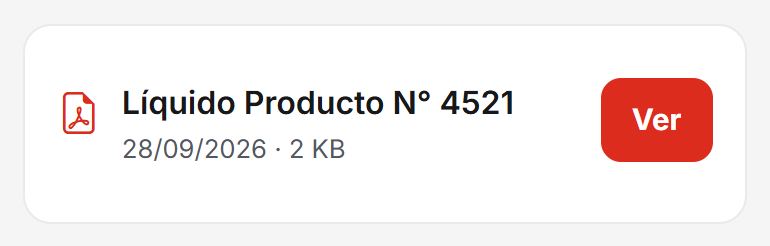
Acá te llegan las Órdenes de Pago y las Liquidaciones (Líquido Producto) apenas las carga la oficina. Tocá “Descargar” para guardarlas. Cada una dice a qué viaje corresponde.
También los ves dentro de cada viaje, al final del detalle:
7 Cargas disponibles
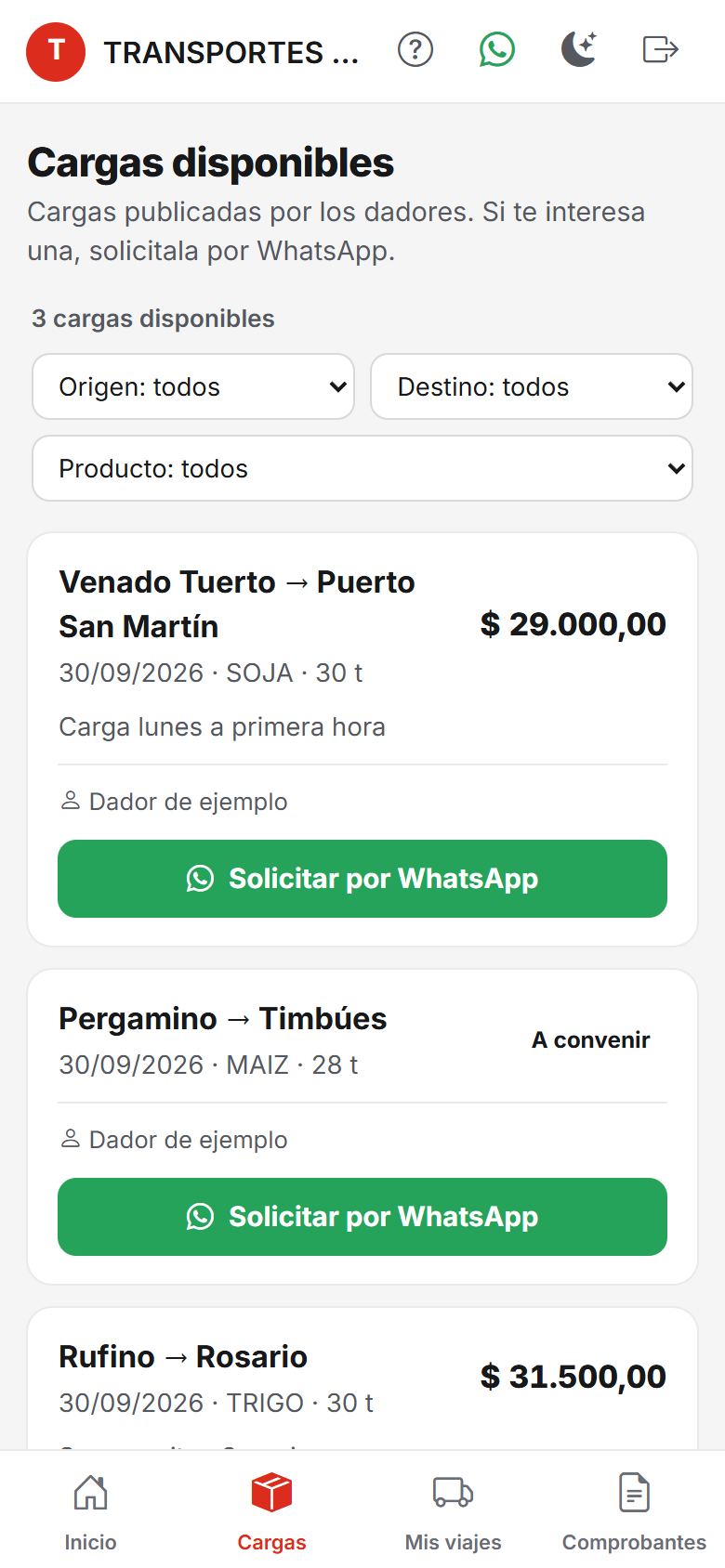
Las cargas que tenemos para ofrecer: ruta, producto, toneladas aproximadas, fecha y tarifa (o “A convenir”). Filtralas por origen, destino o producto. Si te interesa una, tocá “Solicitar por WhatsApp” y se abre un mensaje con los datos de la carga, listo para mandar.
8 Instalar la app y activar los avisos
El portal se puede instalar como una app más del celular: te queda el ícono de Vako en la pantalla y entrás más rápido.
- Android: tocá “Instalar” en el cartel que aparece en Inicio, o en el menú de arriba a la derecha → “Instalar la app”.
- iPhone: abrilo en Safari, tocá Compartir y elegí “Agregar a inicio”.
Tocá la campanita de arriba (o el cartel de Inicio) y elegí “Permitir”: el celular te avisa cuando hay una carga nueva, cuando aprobamos o rechazamos un documento o cuando te llega un comprobante. Con la campanita llena ya están activadas; tocala de nuevo para desactivarlas. En el iPhone solo funcionan con la app instalada.
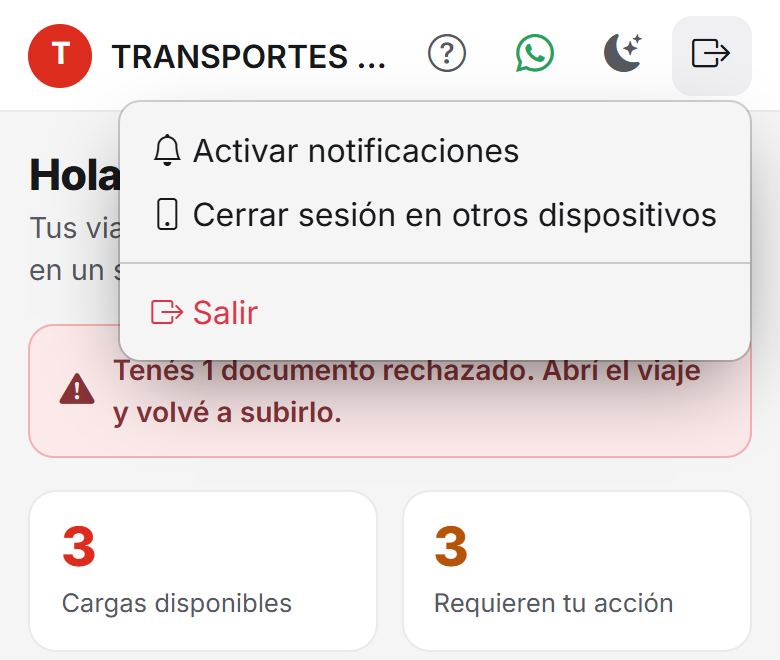
Con la luna cambiás a modo oscuro. “Cerrar sesión en otros dispositivos” sirve si entraste desde un celular que ya no usás.
9 Preguntas frecuentes
Me olvidé la contraseña
En la pantalla de ingreso tocá “¿Olvidaste tu contraseña?”, poné tu usuario o tu mail y te llega un link para elegir una nueva. Si no te llega, escribinos por WhatsApp y te lo mandamos.
El link para elegir la contraseña no funciona
Los links vencen a los pocos días y sirven una sola vez. Pedinos uno nuevo.
No veo un viaje que hice
Los viajes aparecen cuando la oficina los carga en el sistema. Si pasaron un par de días y no lo ves, escribinos con la fecha, la ruta y la CTG.
Subí una foto equivocada
Mientras diga “En revisión”, entrá al viaje y tocá “Borrar”. Después subí la correcta.
¿Qué archivos puedo subir?
Solamente fotos (desde la cámara o la galería) o archivos PDF, de hasta 20 MB cada uno. Podés subir varios juntos. No se aceptan Word ni Excel.
Estoy sin señal en la ruta
Mis viajes te muestra la última lista que abriste, aunque no tengas conexión. Para ver el detalle de un viaje o subir fotos hace falta señal: sacá las fotos igual y subilas cuando tengas conexión.
El importe no me cierra
Revisá en el detalle del viaje la tarifa, las toneladas, la comisión y el faltante. Si algo no coincide, escribinos por WhatsApp indicando el N° de viaje.
¿Lo pueden usar mis choferes?
El acceso es de la empresa fletera. Si le das tu usuario a un chofer para que suba los remitos, tené en cuenta que también va a ver los importes. Cuando deje de usarlo, elegí una contraseña nueva con “¿Olvidaste tu contraseña?” y tocá “Cerrar sesión en otros dispositivos”.
Escribinos por WhatsApp y te ayudamos.
Vako — Transporte & Logística · Portal de Fleteros · portal.vakosrl.com.ar